

Paso 1: Regístrate en EasyVerifactu
Si aún no tienes cuenta, regístrate en EasyVerifactu para comenzar.Paso 2: Configura el webservice en PrestaShop
Para que EasyVerifactu pueda acceder a los datos de tus pedidos, necesitas activar y configurar el webservice de PrestaShop.1
Accede al back office
Inicia sesión en el panel de administración de tu PrestaShop.
2
Navega a Parámetros Avanzados
En el menú principal, localiza “Parámetros Avanzados” > “Webservice”.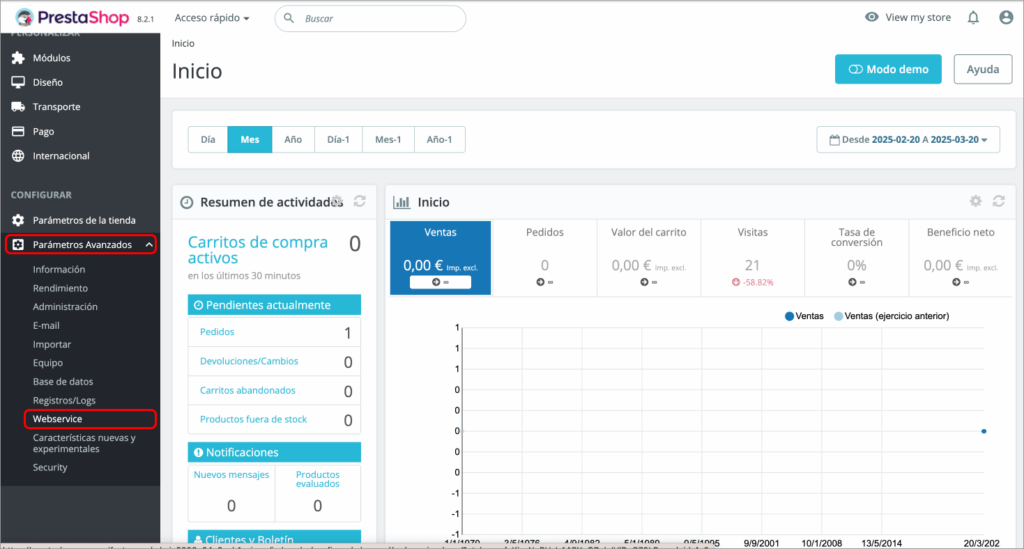
3
Activa el webservice
Marca la opción “Activar el servicio web” como “Sí”.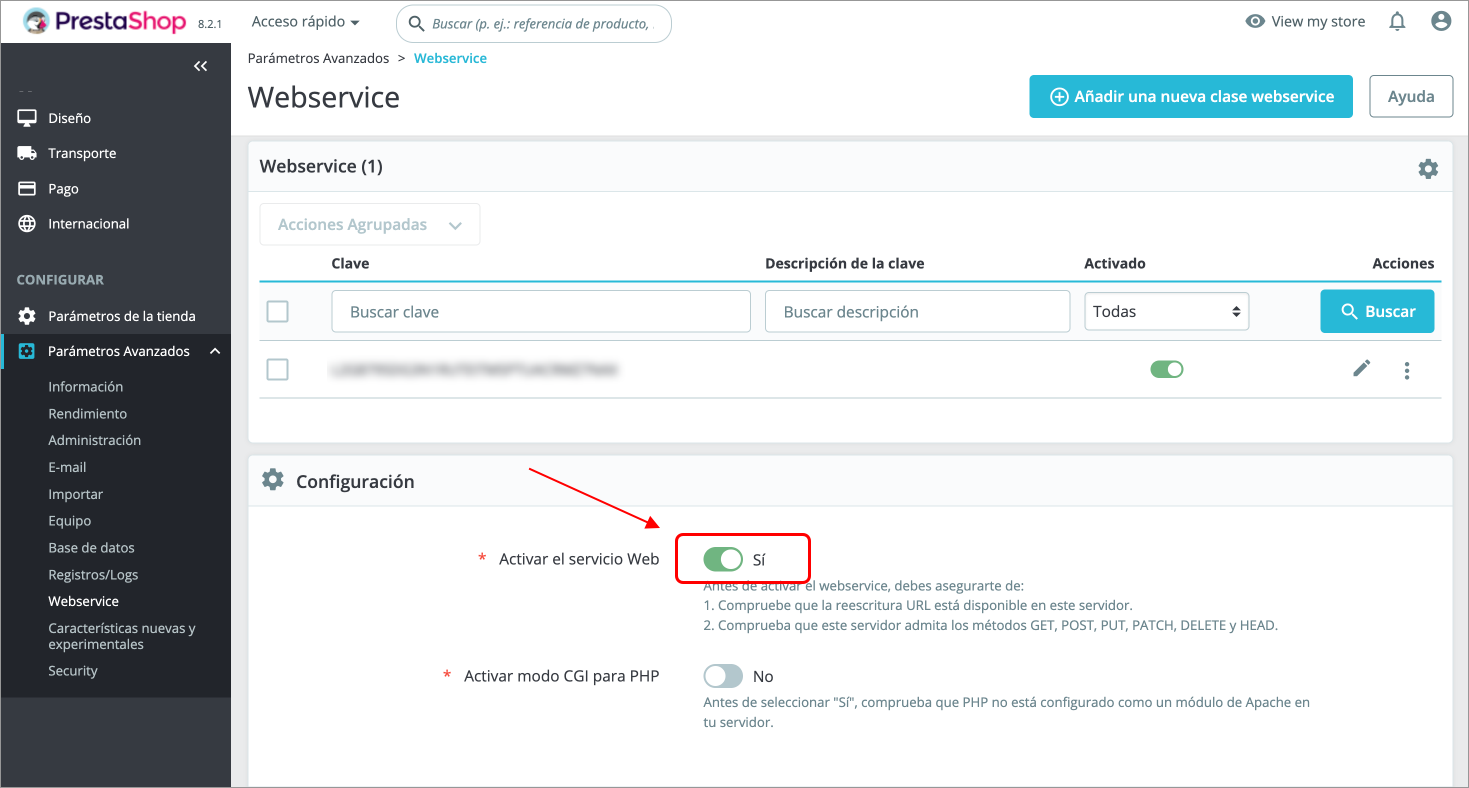
4
Crea una nueva clave de acceso
Pulsa en “Añadir una nueva clase webservice”.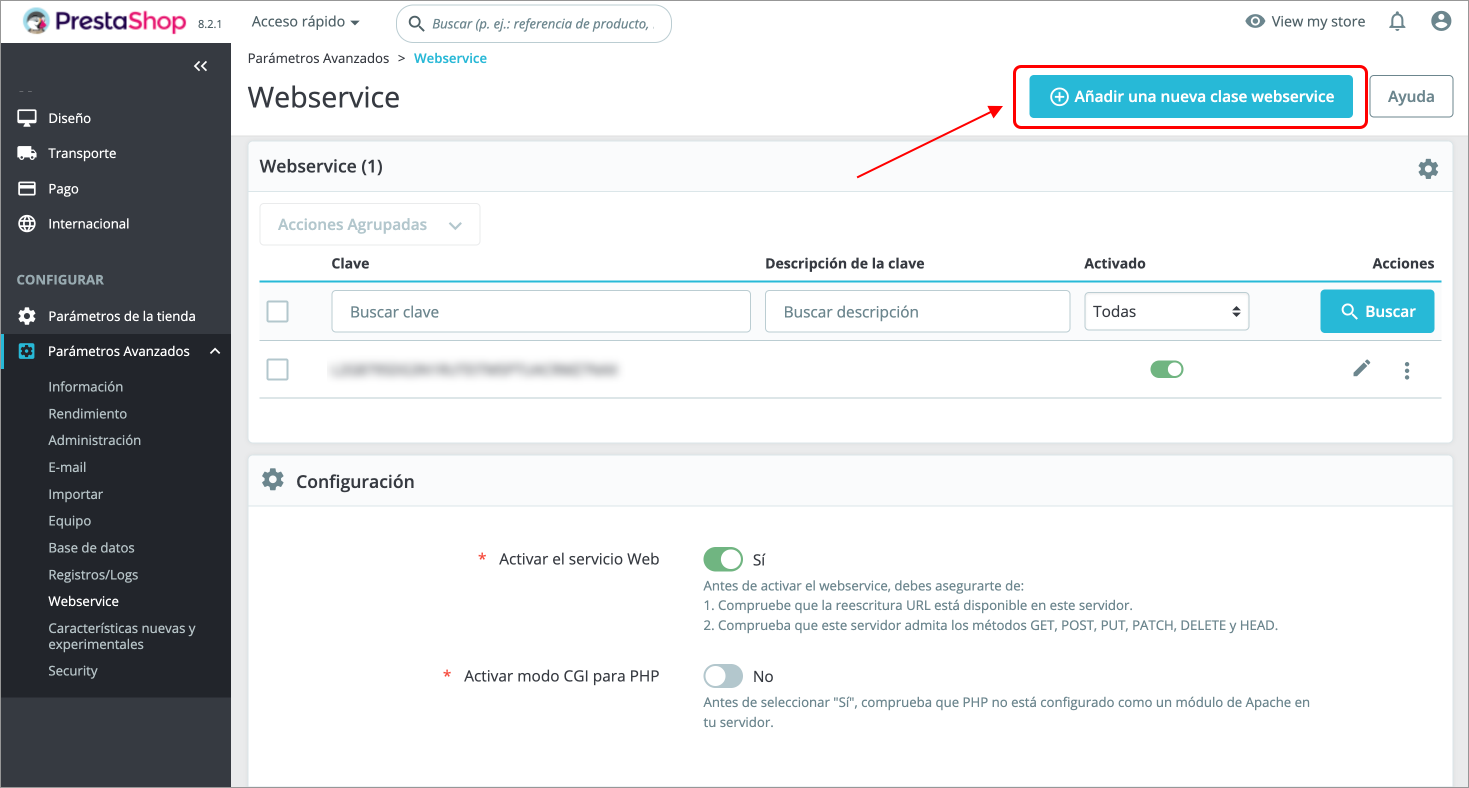
5
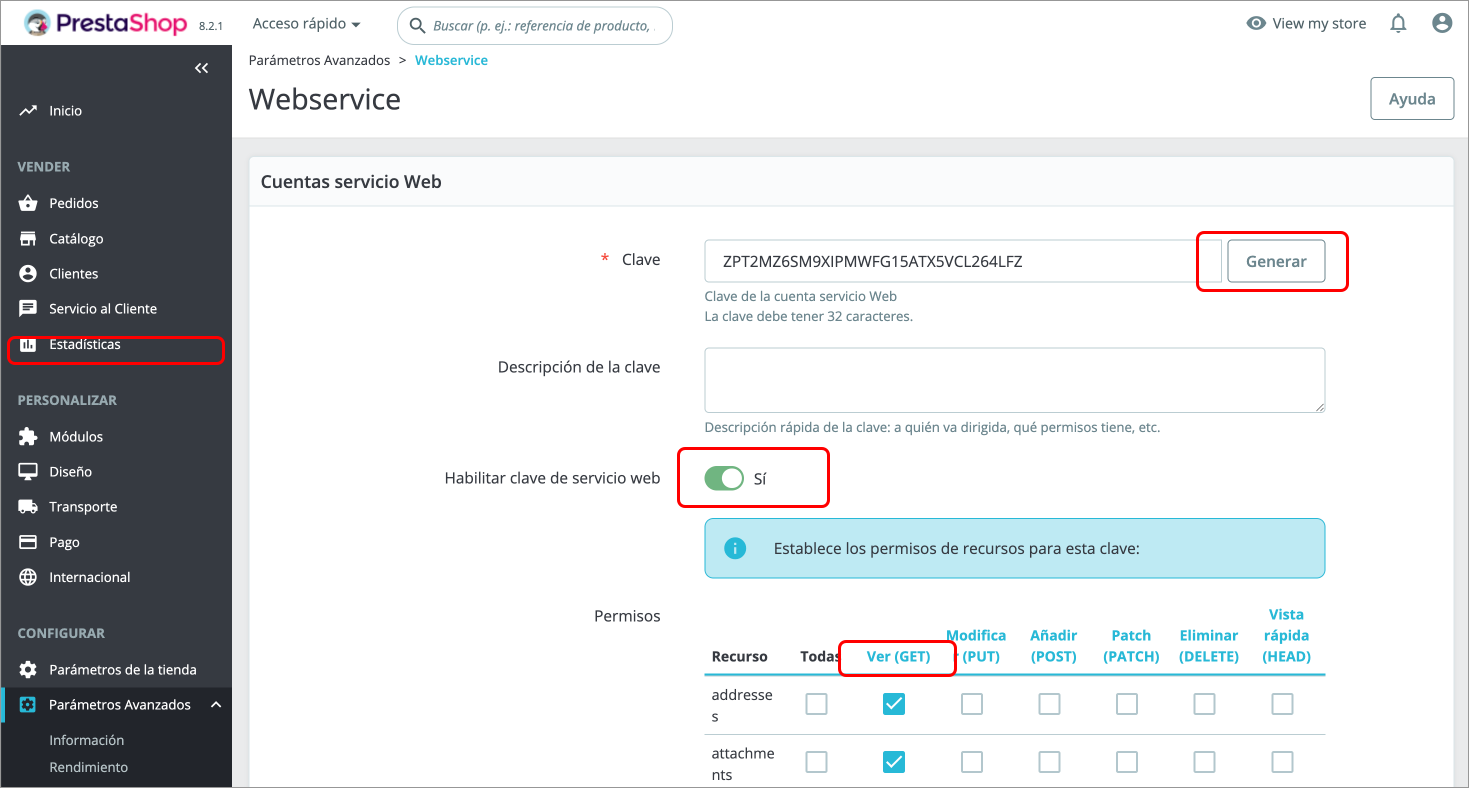
Configura los parámetros
- Clave: Pulsa en “Generar” para crear una clave aleatoria.
- Descripción de la clave: Asigna un nombre descriptivo, como “Integración con EasyVerifactu”.
- Habilitar clave de servicio web: Marca “Sí”.
-
Permisos: Pulsa en “Ver (GET)” para otorgar todos los permisos de lectura. Te pedimos todos los permisos para hacer la aplicación resiliente a futuras actualizaciones.
6
Activa la creación de facturas
- Clave: Pulsa en “Generar” para crear una clave aleatoria.
- Descripción de la clave: Asigna un nombre descriptivo, como “Integración con EasyVerifactu”.
- Habilitar clave de servicio web: Marca “Sí”.
-
Permisos: Pulsa en “Ver (GET)” para otorgar todos los permisos de lectura. Te pedimos todos los permisos para hacer la aplicación resiliente a futuras actualizaciones.
7
Guarda la configuración
Haz clic en “Guardar”.
Paso 3: Configura la integración en EasyVerifactu
Ahora que ya tienes tus credenciales de PrestaShop, el resto del proceso se realiza en la plataforma de EasyVerifactu.1
Inicia la integración
Una vez dentro de tu panel de control, pulsa el botón “Iniciar integración”.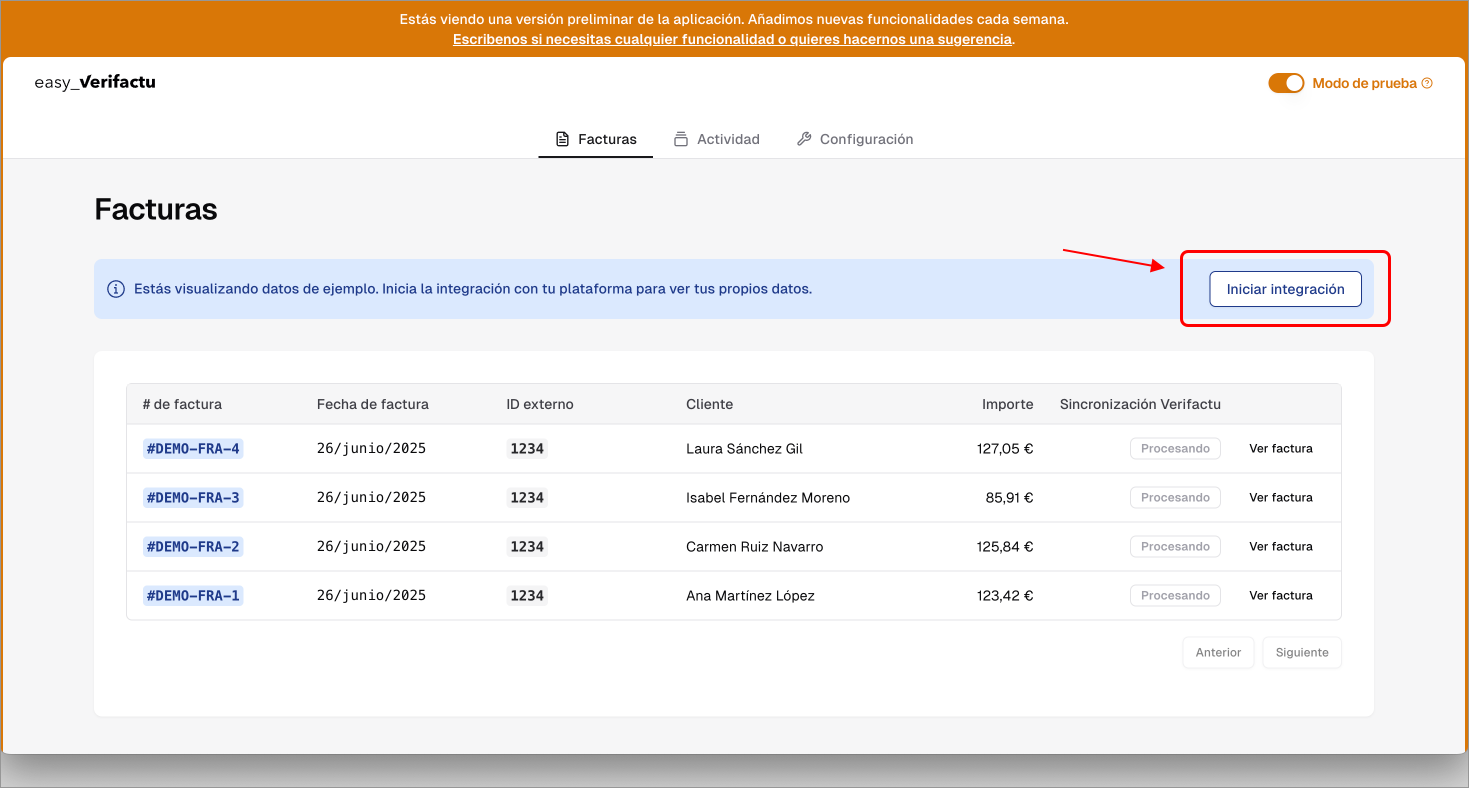
2
Selecciona PrestaShop
Elige PrestaShop como la plataforma a integrar.
3
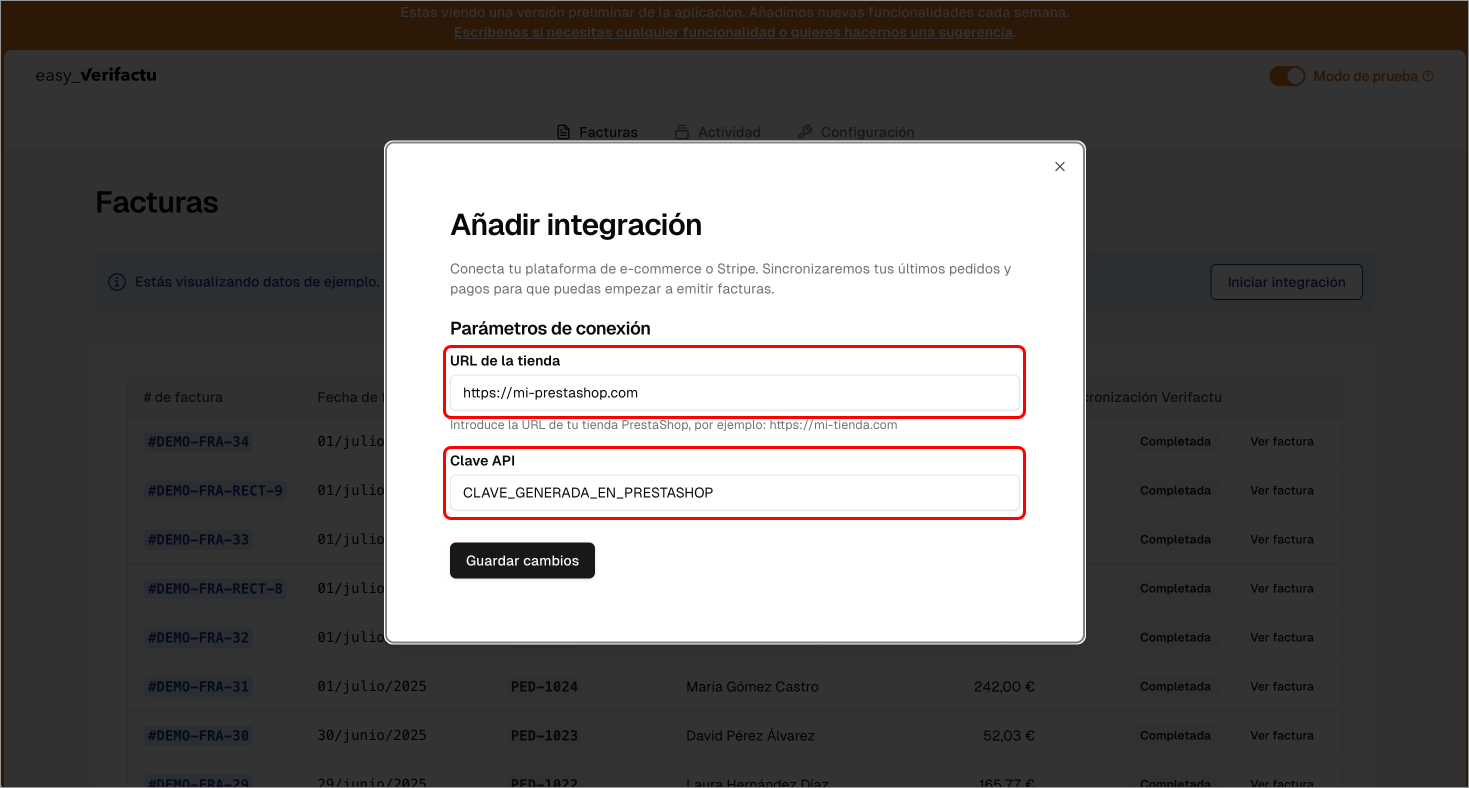
Introduce los datos de la integración
- URL de tu tienda: Escribe la dirección principal de tu web. Asegúrate de que empiece por “https://”. Si tu tienda está alojada en un subdirectorio (ejemplo: miweb.com/tienda), introduce la dirección completa incluyendo el subdirectorio.
-
Clave API: Pega la clave que generaste en PrestaShop.
4
Confirma la conexión
Pulsa el botón para finalizar y guardar la configuración.