

Antes de completar este paso asegúrate de haber finalizado el paso anterior:
establecimiento de conexión entre PrestaShop y
EasyVerifactu.
Importante: Leer detenidamente
Asegúrate de leer este apartado para entender el rol de las facturas de
PrestaShop y las de EasyVerifactu.
Cómo funciona la sincronización
EasyVerifactu monitoriza las facturas que PrestaShop genera, no solo los pedidos. Cuando PrestaShop crea una factura, detectamos ese evento y lo utilizamos como “disparador” para emitir la factura oficial. Lo mismo ocurre con las notas de crédito: cuando PrestaShop crea una nota de crédito, nosotros emitimos la factura rectificativa. Esto tiene las siguentes ventajas:- Mantienes tu flujo de trabajo actual sin cambios disruptivos.
- PrestaShop decide cuándo facturar según los estados de pedido que configures.
- EasyVerifactu simplemente se encarga del cumplimiento enviando las facturas oficiales a la Agencia Tributaria.
La guía está pensada para instalaciones con PrestaShop 8. Si dispones de una
versión distinta puede que algunos parámetros tengan nombres ligeramente
distintos.
Activa la creación de facturas
Para que PrestaShop genere facturas primeramente deberás activar dicha funcionalidad.1
Activa la funcionalidad de Facturas
En el menú principal de PrestaShop, navega a: Pedidos > Facturas.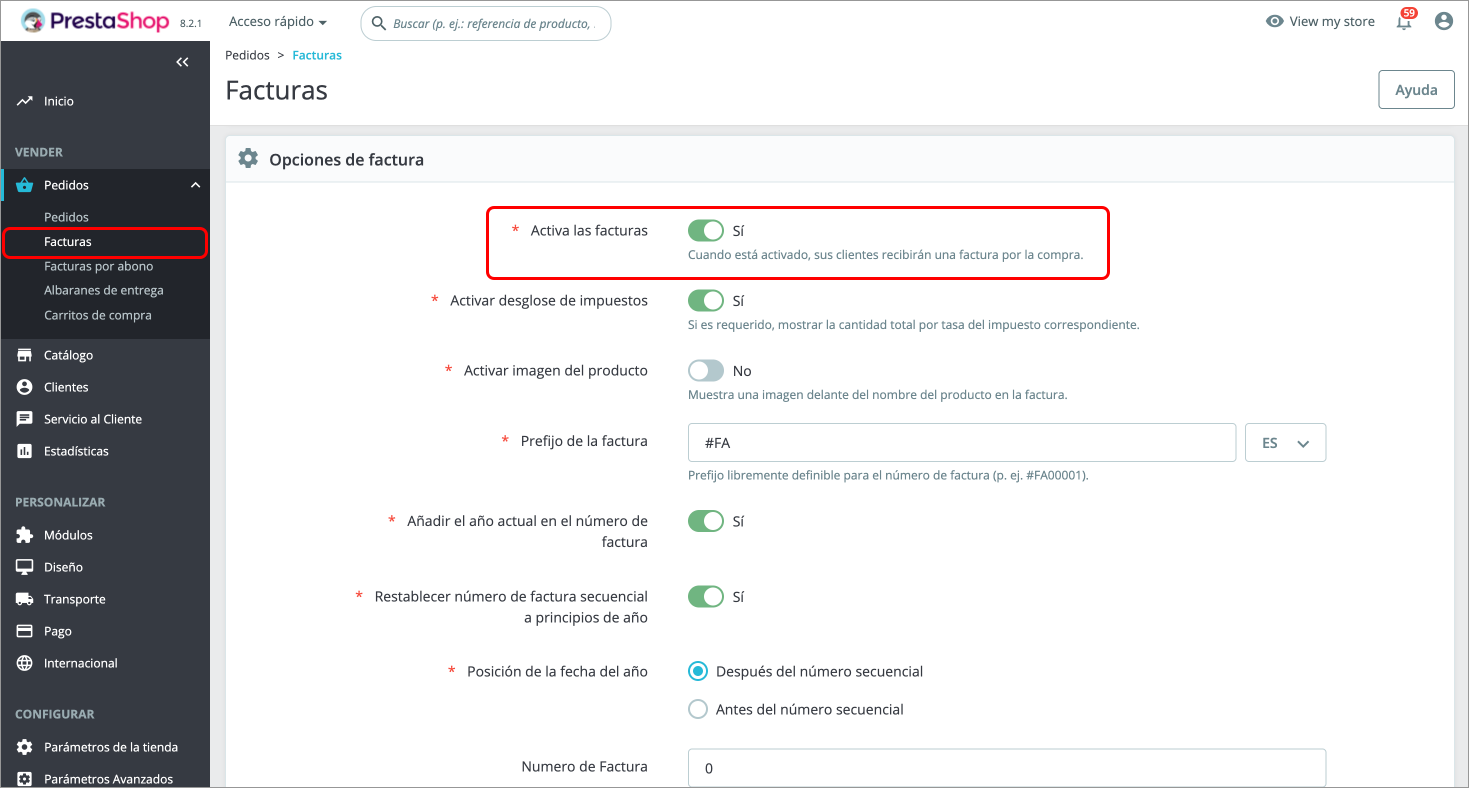
2
Selecciona los estados en los cuales emitir factura
En el menú principal de PrestaShop, navega a: Parámetros de la tienda > Configuración de pedidos > Estados.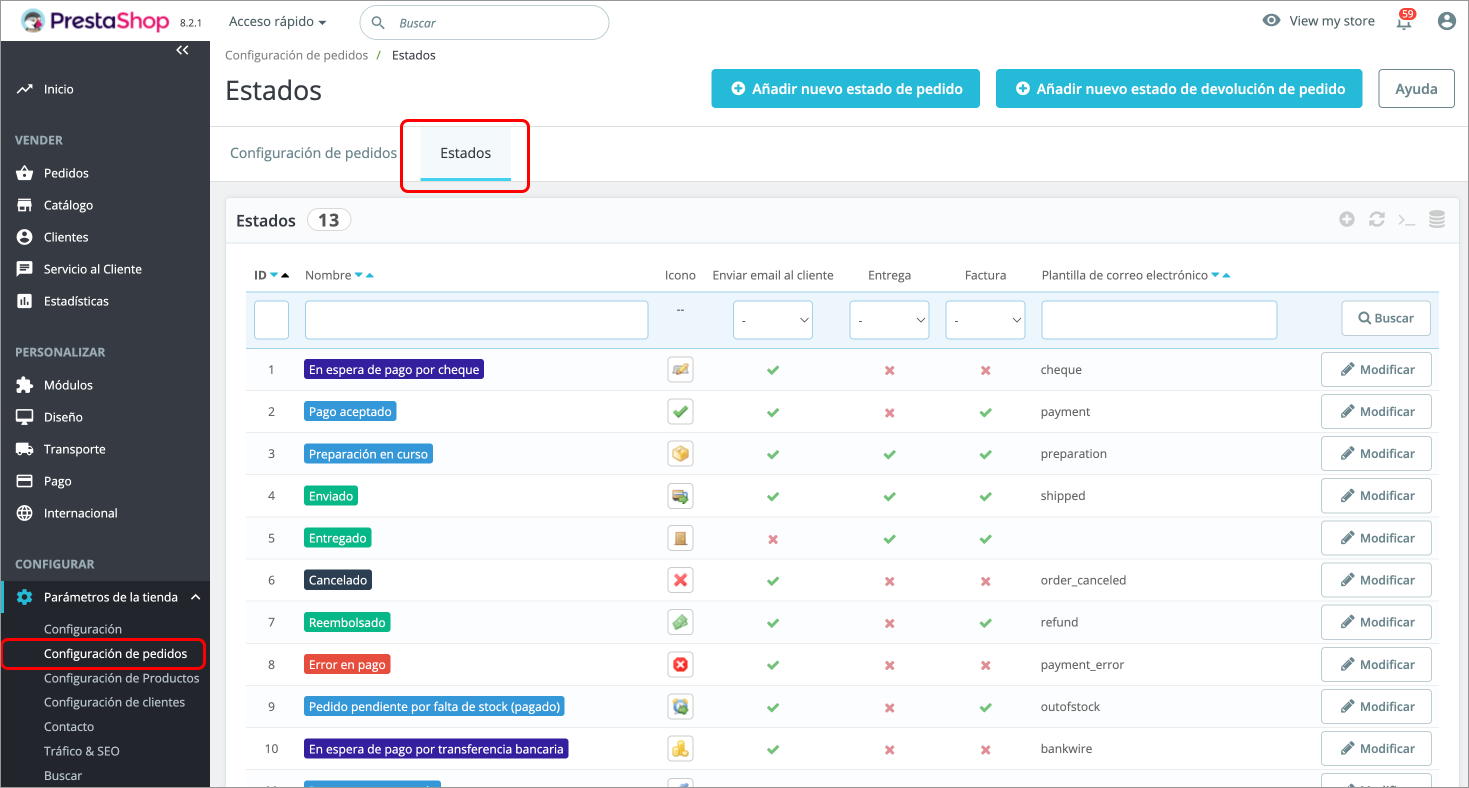
3
Deshabilita el envío y descarga de las facturas
En el menú principal de PrestaShop, navega a: Parámetros de la tienda > Configuración de pedidos > Estados.
- Dejar que su propio motor genere facturas y abonos.
- No envíe dichas facturas al cliente.